受発注業務改善パッケージ

FAX・メール注文の受注入力を、AI-OCRで基幹への登録まで自動化します。

得意先ごとの品名を自社の品番に置き換え、原本と並べて確認できます。締め時刻ごとに一括登録し、受注の確認も返信します。仕入先への発注書も作れます。

  1. 注文の受け付け
  2. 読み取り
  3. 品番の置き換え
  4. 確認
  5. 基幹への登録
  6. 返信
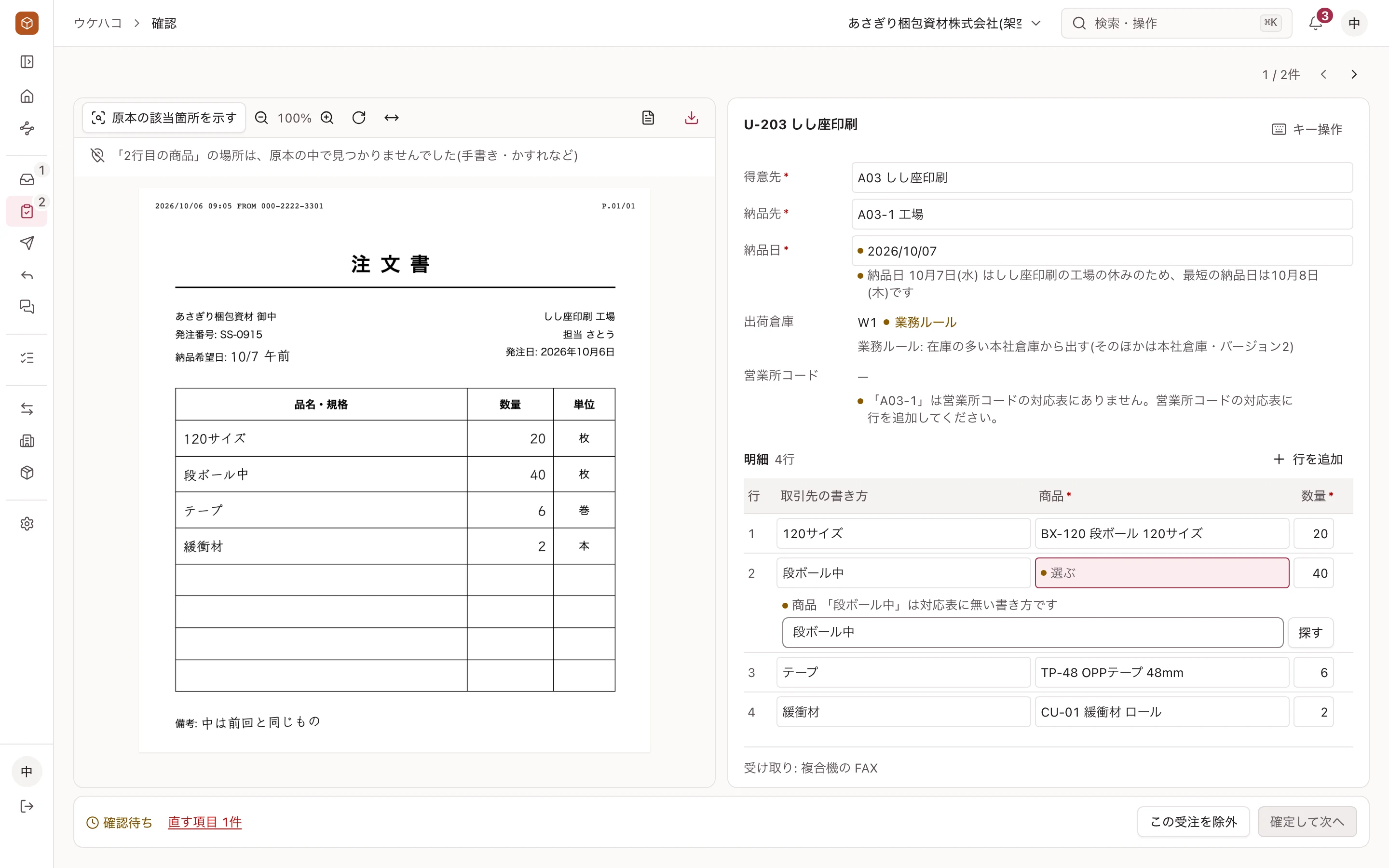
注文書と読み取った明細を並べて確認する画面
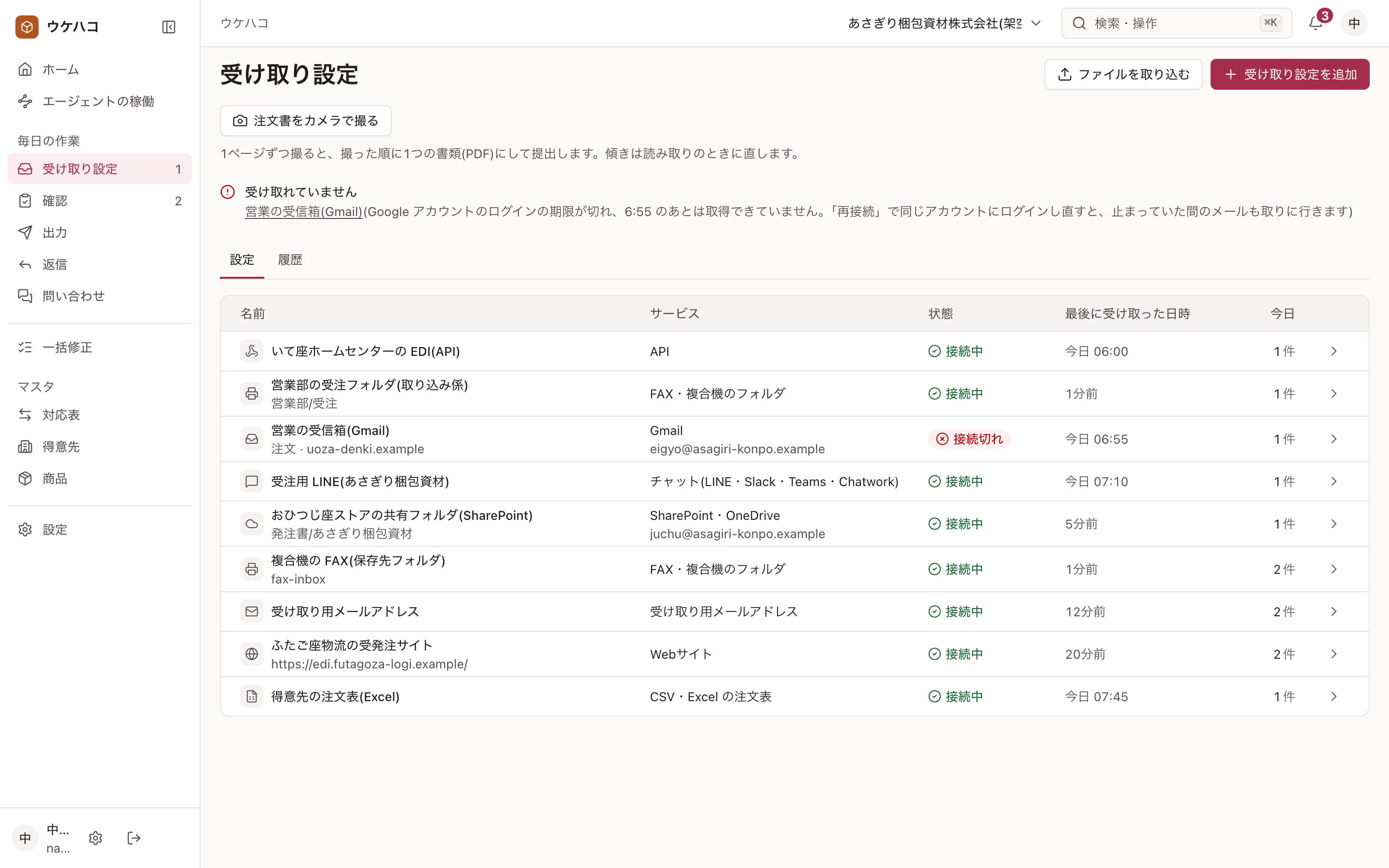
注文の受け取り元と接続状態を確認する画面

受注の作業で手間がかかるところ

  • 注文の届き方がばらばら

    FAX・メール・受発注サイトを、それぞれ開いて確認しています。

  • FAXを見ながら打ち直す

    手書きの注文を基幹システムに入力し、読み合わせで確認しています。

  • 読み替えが特定の人頼み

    得意先ごとの表記を自社の品番に置き換えられる人が限られています。

受け取りから返信まで

注文を受け取り、品番と数量を確かめて基幹に登録し、受注の確認を返信します。

  1. 1受け取る

    注文の受け取り元を設定する

    FAXやメールなどの接続状態と、最後に注文を受け取った日時が分かります。

    • 受け取り元の接続状態を一覧で確認
    • 最後に受け取った日時を表示
    確認できること

    FAX・メール・受発注サイトなど、注文の受け取り元を設定します。接続の状態と最後に受け取った日時を一覧で確認できます。

    注文の受け取り元と接続状態を確認する画面
  2. 2確認して登録する

    原本と明細を照合して確定する

    得意先の品名を自社の品番に読み替え、原本と照合して登録用CSVを出力します。

    • 得意先ごとの対応表で品番を読み替え
    • 基幹用CSVの出力と取り込み結果の照合
    確認できること

    品名・数量・納品日を原本と照合し、必要な箇所を修正します。確定した注文は基幹用のCSVに出力し、取り込み結果を照合します。

    注文書と読み取った明細を並べて確認する画面
  3. 3返信する

    注文への返信状況を確認する

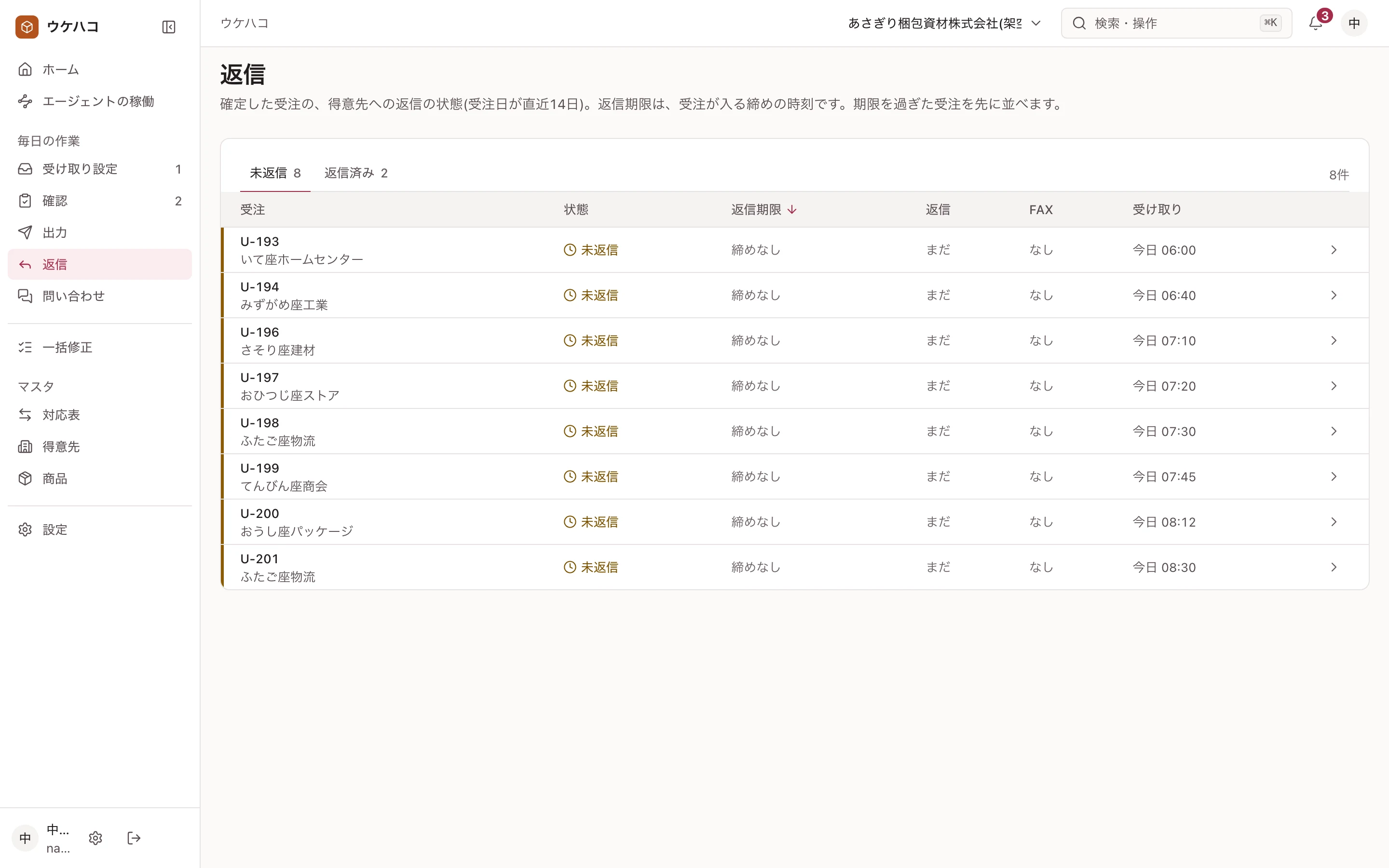
    返信が必要な注文を選択し、原本の複製に確認内容を記入できます。

    • 注文ごとの返信期限と送信状況を確認
    • 原本の複製に確認内容を記入
    確認できること

    注文ごとの返信期限と送信状況を一覧で確認します。返信が必要な注文を選び、原本の複製に確認内容を記入できます。

    注文ごとの返信状況と期限を確認する画面

導入前と導入後の作業

注文の手入力に代わり、読み取った内容と品番を確認して登録します。

今の作業各受け取り元を開いて注文を検索する

導入後の作業受け取り元を設定し、届いた注文を確認する

今の作業手書きの注文を基幹システムへ入力する

導入後の作業読み取り結果を原本と比べ、必要な箇所を修正する

今の作業得意先の表記を自社の品番に読み替える

導入後の作業得意先ごとの対応表で読み替え、未登録の品名を確認する

今の作業注文の控えから返信が必要な注文を検索する

導入後の作業注文ごとの返信期限と送信状況を一覧で確認する

始め方

  1. 今の業務を伺う

    業務の流れ、担当の方、お使いのシステム、困っている点を伺います。

  2. 範囲と進め方を決める

    どの業務のどこまでを対象にするかを決め、費用と期間をご提案します。

  3. 実際の業務で試す

    御社の業務の実物(注文書・書類・図面・プログラムなど)を使い、仕組みを動かしてお見せします。

よくある質問

対象の業務やシステムへの対応など、導入前によくいただく質問です。

無料で相談する
取引先に発注方法を変えてもらう必要はありますか?

必要ありません。FAXを保存したPDFや画像、メールの添付、受発注サイト、CSV・Excelなど、今の届き方のまま取り込みます。受発注サイトは取得する項目と手順をサイトごとに設定します。

AI-OCRの製品や受発注のEDIとは、何が違いますか?

注文書の読み取りから、得意先の品名の自社品番への置き換え、担当者による確定と承認、基幹システムへの登録までを1つの流れで行います。EDIのように取引先に発注方法の変更を求めず、FAXやメールの注文をそのまま受けられます。選ぶ目安は次のとおりです。取引先がEDIや受発注サイトに移れるなら、その取引先の注文はEDIで受けるのが最も手間が少なくなります。注文書の書式が少なく、読み取った結果を担当者が基幹システムに入力すれば足りるなら、AI-OCRの製品が向いています。得意先ごとに書式や品名の書き方が異なり、品番の読み替えや基幹システムへの登録に手間がかかっているなら、業務に合わせた仕組みが向いています。

どのような会社の業務に向いていますか?

得意先ごとに注文書の書式や品名の書き方が異なり、自社品番への置き換えや基幹システムへの入力に手間がかかる受注業務に向いています。食品メーカー・食品卸をはじめ、卸売業・商社・メーカーの受注担当の業務を想定しています。

得意先の品名を自社の品番に読み替えられますか?

得意先ごとの対応表で、自社の品番に読み替えます。得意先ごとに読み取る位置を設定する必要はありません。対応表にない表記は担当者が商品を選び、承認すると対応表に登録され、次の注文から使われます。

読み違いで誤った受注を登録しないか心配です。

読み取った品名・数量・納品日を原本と並べて表示し、確認が必要な箇所に印を付けます。発注単位に合わない明細、取り扱いが終了した商品、金額の検算が合わない明細も示します。担当者が確定し、承認した注文だけを基幹システムに出力します。

今の基幹システムに受注を渡せますか?

導入前に、今の基幹システムの取り込み口を調べます。受注取込のCSVがあればその形式で出力し、なければAPIでの登録か、入力画面への自動入力(RPA)でつなぎます。APIと入力画面への自動入力は、お客様の基幹システムに合わせて個別に開発します。出力した後は、基幹システムの取込エラー一覧と照らし合わせ、受け付けられなかった注文を理由付きで戻します。

今使っている受発注サイトや販売管理の注文も、まとめて扱えますか?

受発注サイトや特約店などから受け取ったCSVは、送り手ごとに列の対応を設定して取り込めます。販売管理などのシステムからAPIで送られた注文も受け取れます。どの経路の注文も、FAXやメールの注文と同じ一覧に表示し、同じ対応表を使って確認します。流通BMSなどのEDIの送受信は今の仕組みのまま使い、EDIに乗らない注文を扱います。

同じ注文の再送や訂正・取り消しは、どう扱いますか?

発注番号や明細などから重複の候補を示し、担当者が再送か別の注文かを判断します。訂正・取り消しは元の注文と変更箇所を並べ、担当者が扱いを決めます。出力済みの注文は、基幹システムでの修正内容を記録します。

得意先への受注確認や、締め時刻ごとの集約もできますか?

確定した注文から受注確認書のPDFを作り、印刷やメール・FAXの送信に使えます。送信先と送信サービスの接続は導入時に設定します。締めごとに受注のCSVを一括出力し、次の締めへ回す操作や出力前の承認も設定できます。

商品の数が多くても照合できますか?

商品マスタは分割して取り込めます。今お使いの対応表も一括で登録できます。商品の数が多い場合は、御社のマスタで照合にかかる時間を測ってから、本番で扱う範囲を決めます。

注文書のデータはどこで処理されますか?

生成AIによる読み取りには、Geminiか、国内リージョンで処理できるAzure OpenAIを選べます。生成AIを利用せずに注文書を読み取る構成も選べます。接続元のIPアドレスの制限、2段階認証、シングルサインオン、役割ごとの権限設定、操作履歴の記録を備えています。

費用はどのように決まりますか?

御社の注文書で試す段階、本番の導入、月々の利用料に分けてお見積りします。本番の導入の費用は、注文が届く経路の数、得意先の書式と品名の対応表の整い具合、基幹システムへの渡し方(受注取込のCSVを使うか、APIや入力画面への自動入力を個別に開発するか)で決まります。月々の利用料は、扱う注文の量に応じて決めます。

業務に合わせて作り、導入後も改善します

今の業務やシステムに合わせて開発します。SaaSを標準機能で導入する場合との違いをまとめました。

SaaSを標準機能で導入

標準機能に合わせて業務の進め方を決める

torcheees

今の業務の進め方に合わせて機能を作る

SaaSを標準機能で導入

製品所定の形式で今のシステムに登録・出力する

torcheees

今のシステムに合う登録・出力の形式を当社が作る

SaaSを標準機能で導入

担当者が作業手順や製品の設定を見直す

torcheees

担当者が直した処理結果を基に、当社が処理の決まりを見直す

まずは、御社の注文書1枚からお試しください

FAX やメールで届いた注文を、品番の置き換えから基幹への登録まで、実際に動かしてお見せします。

無料で相談する